

初めての方へ
NHKオンデマンドとは
NHKが放送した番組を、日本国内限定でPCや、スマートフォン、タブレット等に有料でネット配信する動画サービスです。
地上波・衛星波で放送している番組の中から、月々約500本を放送当日もしくは翌日から配信します。
さらにNHKの映像資産から、名作ドラマやドキュメンタリーなど12,000本以上の番組をいつでも好きな時間に視聴することができます。
また会員登録(無料)のみでご覧いただける無料番組も配信しております。
過去に放送した番組についてのお知らせ
一部の過去の番組では、現在では不適切な表現が含まれている場合があります。
しかし放送当時や、作品の舞台となった時代の社会・文化状況を伝えるなどの趣旨から、修正等を行わずにそのまま配信しています。ご了承ください。
コンテンツ購入
まるごと見放題パック
NHKオンデマンドで配信されている番組が、配信期間中いつでも何本でも視聴できるお得な見放題パックです。
連続ドラマや大型シリーズなどの視聴に最適です。
対象番組は随時追加されます。(権利等の都合で配信終了となる番組もあります。)
解約されない限り自動で毎月契約更新されるサービスとなります。
- 月額990円(税込み)
※放送から1週間は「NHKプラス」でご覧いただける番組もあります。
単品商品
NHKオンデマンドで配信されている番組が、個別に単品購入ができます。購入後は視聴期間(72時間)内であれば何度でも視聴いただけます。
- 1本あたり110円~220円
※放送から1週間は「NHKプラス」でご覧いただける番組もあります。
楽しみ方
ご利用の際に便利な機能を用意しています。
レジューム機能

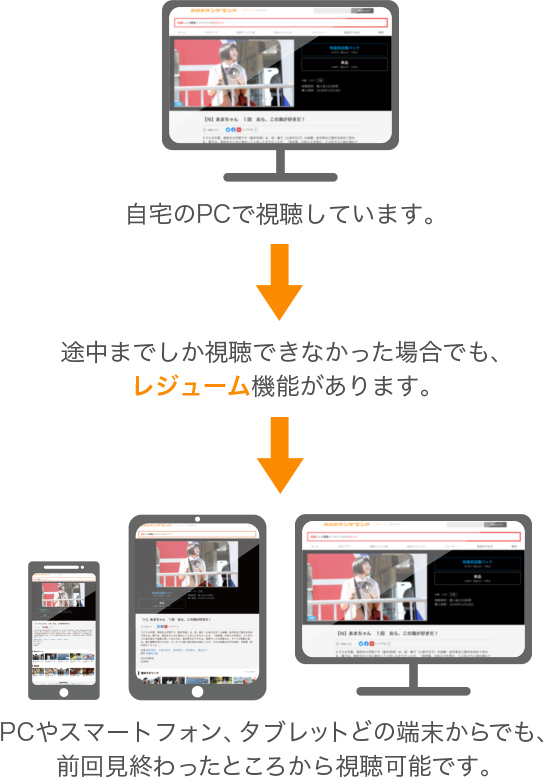
同じユーザーIDでログインしている限り、PCでもスマートフォンでもタブレットでも、レジューム情報は保持されます。
※ただし、数秒程度の誤差が出る場合がありますので、ご了承ください。
お気に入り機能
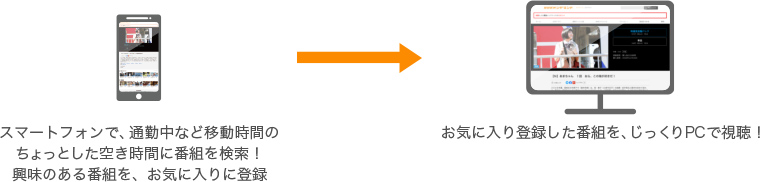
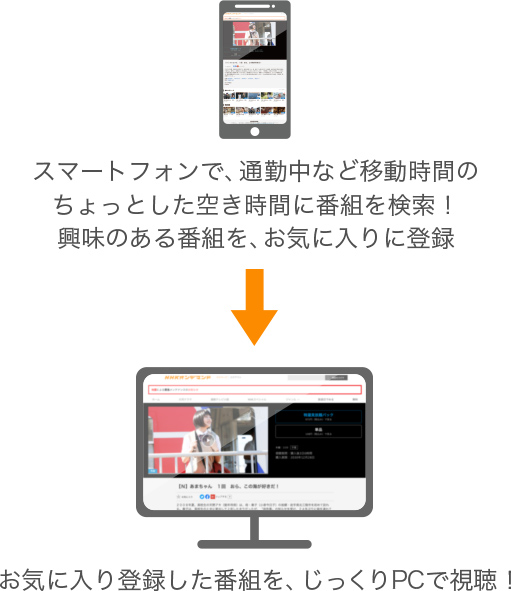
※一度取得した会員IDとパスワードは、すべての端末で共通して使用することができます。
新たに会員登録していただく必要はありません。
※一度購入した番組は、すべての端末で共通して視聴することができます。
それぞれで新たにご購入いただく必要はありません。
まるごと見放題パックについて
※一部の番組については、まるごと見放題パックではご覧頂けないことがあります。
※月の途中で購入をされた場合でも、日割りによる割引はありません。
※月の途中で解約をされる場合でも、日割りによる清算はありません。但し、解約月の月末まで視聴可能です。
※このパックはカレンダーの1日からその月の末日を「1か月」としていますので、ご入会日からの1か月ではありません。
月末にご購入される場合は、その月の視聴期間が短くなりますので、単品購入をお勧めします。
会員登録の流れ
NHKオンデマンドをご利用いただくには会員登録が必要です。
登録は無料です。
登録後に取得したIDとパスワードでログインしていただくと、番組を視聴できます。
会員登録の手順
| 「新規会員登録」を クリック |
登録フォームに記入 (5分程度で記入できます) |
規約に同意 | 仮登録完了 | 登録した メールアドレスに 確認メールが届きます |
確認メール内の リンクからアクセスして 本登録完了 |
動作環境の確認
NHKオンデマンドをご利用いただくには、ある程度以上のパソコンの性能と、会員登録が必要です。
再生ボタンをクリックして、購入前に再生が可能かご確認ください。
以下、お客様のパソコンの動作環境、回線速度、必要なソフトウェアのインストール状況をご確認ください。
パソコンの動作環境
お使いのパソコン環境
推奨環境表
※推奨環境であっても、ご利用者さま固有の環境によっては正常に視聴いただけない場合がありますので、あらかじめご了承ください。
推奨環境表
| Windows | Mac | Android | iOS | |
|---|---|---|---|---|
| OS | Windows 10以降 | Mac OS X 10.9以降 | Android 6~12.x | iOS 12.x~16.x |
| ブラウザ | Microsoft Edge 最新版 Chrome 最新版 Firefox 最新版 |
Safari 最新版 Chrome 最新版 Firefox 最新版 |
Chrome 最新版 | 標準のブラウザ(※再生アプリケーション:標準のプレイヤー) |
| ※ベータ版のWebブラウザは対象外です。 ※JavaScriptの設定を有効にしてください。 ※CookieとSSLが利用可能になっている必要があります。 ※なお、個々のコンテンツによっては必要なブラウザやプレイヤーソフト等の条件が異なる場合があります。 |
||||
| アプリケーション | 専用アプリケーション:Android 6.x~12.x | 専用アプリケーション:iOS 13.x~16.x | ||
| CPU | インテル Core i3(第2世代(SandyBridge))以上 | インテル Core i3(第2世代(SandyBridge))以上 | ||
| メモリ | 4GB以上 | 4GB以上 | ||
| 周辺機器等 | 音声を聴くために、内蔵または外付けのスピーカー、あるいはヘッドホン等が必要です。 | |||
| 回線速度 | ※ご利用いただくためには、最低でも600kbps以上の回線速度が必要となります。また、プレイヤー画質設定「高」(DVD相当画質)でご覧いただくためには2.5Mbps程度の回線速度が必要となります。 ※高画質配信を行っている番組を、HD画質(プレイヤー画質設定で「HD」)でご覧いただくためには5Mbps程度の回線速度が必要となります。またフルHD画質配信番組をご覧いただくためには12Mbps程度の回線速度が必要となります。 ※ISDNや通常の電話回線では十分に表示/再生できません。会社内のLAN等、ファイアーウォールのある環境ではご覧いただけない場合があります。 ※無線通信による接続は、環境により通信品質が劣化する場合があります。 また各通信事業者が帯域制御を実施している場合も同様に、通信品質が劣化する場合があります。 「お試し視聴」などの再生が可能であっても、ご利用時の通信品質によっては、視聴に支障が生じる場合があります。 帯域制御に関しては、ご利用の各通信業者にお問い合わせください。 |
|||
※推奨環境であっても、ご利用者さま固有の環境によっては正常に視聴いただけない場合がありますので、あらかじめご了承ください。
サポート
動画再生、サービスについては、下記までお問い合わせください。
テレビなどでの利用に関してのお問い合わせは、専用窓口をテレビなどでの利用方法のページでご確認下さい。
お電話でのお問い合わせ
NHKオンデマンドコールセンター
0570-083333
上記の電話番号につながらないIP電話、携帯電話などからの場合は
03-6743-6777
受付時間: 9:30~22:00
21:30を過ぎてのPC操作を伴うご案内などは、翌日のメールにて回答させていただく場合がありますので、あらかじめご了承ください。
お問い合わせフォーム
お問い合わせフォーム番組購入の流れ
会員登録を完了して、動作確認に問題がなかったら、いよいよ番組をご覧いただけます!
番組は下記の手順で購入・視聴できます。
※番組購入の具体的な手順については、「購入方法」をご覧ください。
※番組の料金などについては、個別の番組画面でご確認ください。
購入・視聴の手順
| ログイン | 商品ページを表示 「視聴」ボタンをクリック |
決済方法を選択 | 視聴ページを表示 「本編再生」ボタンをクリック |
動画プレイヤーの使い方
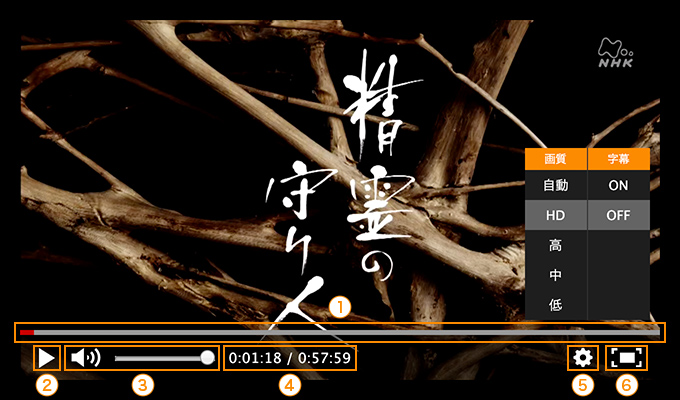
①現在の再生位置(シークバー)
現在の再生位置をグラフィカルに表しています
シークバーの上をドラッグすると、お好きな再生位置に移動することができます
②再生・一時停止ボタン
再生ボタン/一時停止ボタンが、切り替わります
③音量調整ボタン
つまみを動かすと音量が切り替えられます
また、スピーカーマークをクリックすると音声のON・OFF(ミュート)が切り替えられます
④現在の再生時間/動画の内容時間
⑤設定ボタン
画質切り替え、字幕 ON/OFF 切り替えの設定パネルが開きます。
画質切り替えボタン(自動・HD・高・中・低)
画質を切り替えることができます
HD:HD画質配信番組ではHD画質で再生します、フルHD画質配信番組ではフルHD画質でご覧いただけます
(HD画質配信番組、フルHD画質配信番組以外では表示されません)
高 :SD画質で再生します、フルHD画質配信番組ではHD画質でご覧いただけます
中 :従来のストリーミング用画質で再生します、フルHD画質配信番組ではSD画質でご覧いただけます
低 :モバイル端末向けの画質で再生します
自動を選択すると、お使いの環境に最適なビットレートを自動的に選択して再生します
字幕 ON/OFF 切り替えボタン
字幕の表示・非表示を切り替えます
字幕のある動画を再生している時のみ、設定パネルに表示されます
⑥全画面切り替えボタン
動画を全画面で再生できます
また、全画面を終了することができます
チャプター再生が可能な番組での動画プレイヤーの使い方
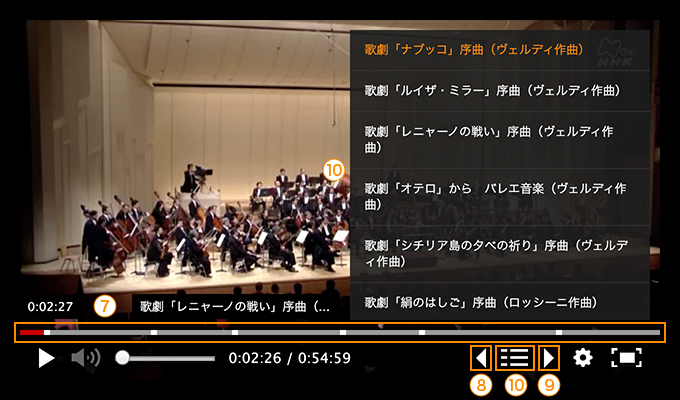
⑦チャプターマーカー
チャプターが指定されている再生位置を表示します。
カーソルオーバーで該当するチャプター項目を表示します
⑧前チャプター移動ボタン
現在の再生位置の一つ前のチャプター位置まで移動します
⑨次チャプター移動ボタン
現在の再生位置の次のチャプター位置まで移動します
⑩チャプターリスト表示ボタン
チャプター項目をリスト表示します。
表示したチャプター項目をクリックすると再生位置を移動できます
動画プレイヤーの使い方
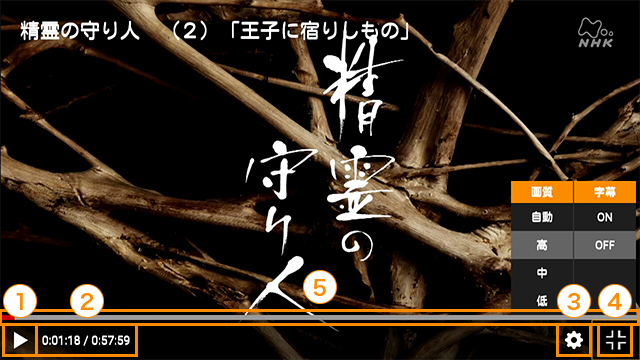
①再生・一時停止ボタン
再生ボタン/一時停止ボタンが、切り替わります。
②現在の再生時間 / 動画の内容時間
③設定ボタン
画質切り替え、字幕ON/OFF切り替えの設定パネルが開きます。
画質切り替え(高・中・低)
画質を切り替えることができます。
各画質のビットレートは高:1.5Mbps/中:768Kbps/低:384Kbpsです。
※フルHD高画質配信番組は高:3Mbps/中:1.5Mbps/低:384Kbpsです
自動を選択すると、お使いの環境に最適なビットレートを自動的に選択して再生します。
字幕ON/OFF切り替え
字幕の表示・非表示を切り替えます
字幕のある動画を再生している時のみ、設定パネルに表示されます
④全画面切り替えボタン
動画を全画面で再生できます
⑤現在の再生位置(シークバー)
現在の再生位置をグラフィカルに表しています。
シークバーの上をドラッグすると、お好きな再生位置に移動することができます
動画プレイヤーの使い方
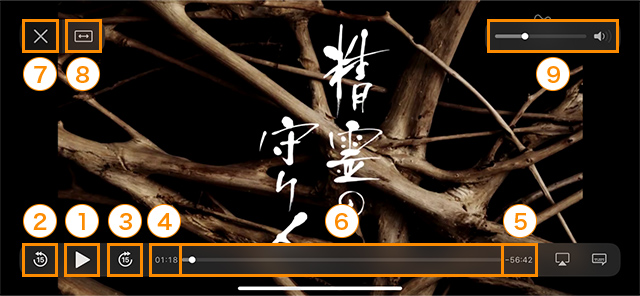
①再生・一時停止ボタン
再生ボタン/一時停止ボタンが、切り替わります。
②15秒巻き戻しボタン
タップすると、15秒ほど巻き戻しされます。
③15秒早送りボタン
タップすると、15秒ほど早送りされます。
④現在の再生時間
⑤残りの再生時間
⑥現在の再生位置(シークバー)
現在の再生位置をグラフィカルに表しています。
つまみを動かすと、ご希望の再生位置に移動することができます。
⑦完了ボタン
プレイヤーを終了します。
⑧拡大・縮小ボタン
⑨音量調整
つまみを動かすと音量が切り替えられます
また、スピーカーマークをクリックすると音声のON・OFF(ミュート)が切り替えられます
字幕再生
iOSでは、字幕再生機能を提供しておりません。予めご了承ください。
画質切り替え
iOSでは、画質を明示的に切り替えることはできません。予めご了承ください。
 ホーム
ホーム